Vistas de Control Pad: Soldadura
En la vista Soldadura, será posible:
| • | Ver una descripción general de la configuración del programa de soldadura seleccionado |
| • | Ajustar los parámetros principales (potencia de soldadura y ajuste fino) |
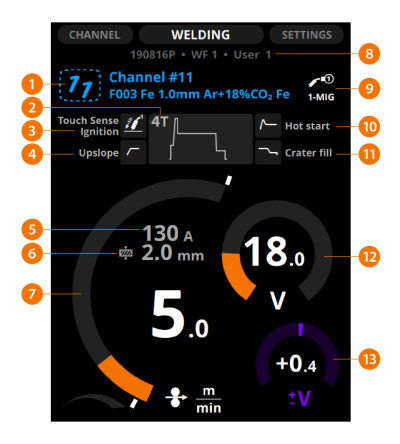
En función del proceso de soldadura, función y programa seleccionado, aparece parte o la totalidad de la siguiente información:
| 1. | Canal de memoria, su número y el programa de soldadura |
>> La primera fila indica el nombre del canal de memoria.
>> La segunda fila indica el nombre del programa de soldadura, el cual consiste en el material del alambre de relleno, el diámetro y el gas de protección.
>> Si ha modificado la configuración de la soldadura, el número del canal aparece en cursiva. Para guardar los cambios, pulse y mantenga el botón Canal hasta que el número vuelva a su posición normal.
| 2. | Modo de funcionamiento de la pistola de soldar (lógica del disparador) |
>> 2T, 4T o WP Switch. Para más información, consulte Funciones de la lógica del disparador.
| 3. | Touch Sense Ignition (Encendido sensor táctil) |
>> Opción para una ignición suave con menos salpicadura.
| 4. | Rampa de subida de corriente (ascenso) |
>> Lógicas de inicio y detención seleccionadas.
| 5. | Corriente de soldadura estimada |
| 6. | Espesor del material estimado |
| 7. | Velocidad de alimentación del alambre |
| 8. | Número de serie de la fuente de potencia, número del alimentador de alambre (1 o 2) y nombre de usuario |
| 9. | Proceso de soldadura |
| 10. | Hot start (Partida en caliente) |
>> Lógicas de inicio y detención seleccionadas.
| 11. | Relleno de cráteres |
>> Lógicas de inicio y detención seleccionadas.
| 12. | Voltaje |
| 13. | Voltaje/Ajuste fino |
Ajuste la potencia de soldadura con el botón de control izquierdo.
Realice el ajuste fino del parámetro de soldadura secundario con el mando de control derecho. El parámetro secundario ajustable varía en función del proceso y la función de soldadura.
El gráfico de la potencia de soldadura señala con una trama gris el área en la que los valores seleccionados resultan en una transferencia globular.
Figura: trama del arco de alimentación del alambre.
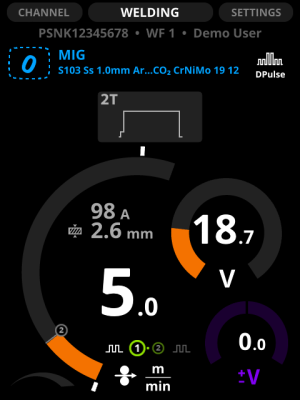
En DPulse, WP Switch y DProcess, puede ajustar dos conjuntos de valores: el primer nivel y el segundo nivel de potencia. Presione el botón verde izquierdo para pasar de uno a otro. Ajuste los valores con las perillas de control. El otro nivel de potencia se indica con una línea gris en el diagrama de la velocidad de alimentación del alambre.
Figura: Cambio a DPulse (1) / Cambio a DPulse (2).
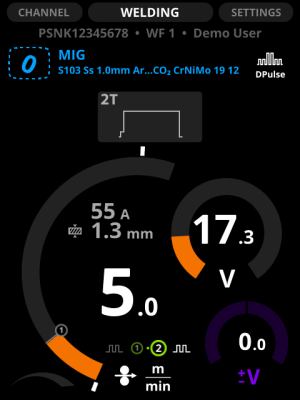
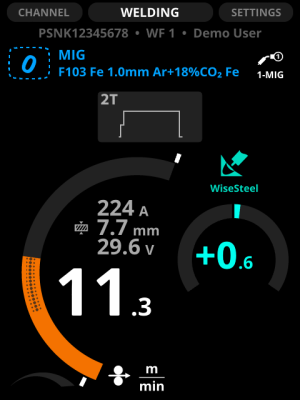
Puede definir los valores mínimos y máximos de la velocidad de alimentación del alambre. Aparecen en forma de topes blancos al lado del diagrama de la velocidad de alimentación del alambre.
Figura: Topes mínimos y máximos.
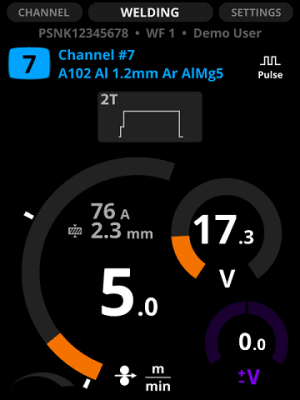
El rango de valores de los gráficos de la potencia de soldadura y el voltaje especificado por la Especificación del procedimiento de soldadura (EPS) se señala con un arco verde entre los topes. Los topes se sitúan por defecto en la parte superior e inferior del área definida de la EPS, pero puede adaptarlos a sus preferencias: acotar el área o soldar fuera del área definida.
Figura: topes mínimos y máximos para EPS.
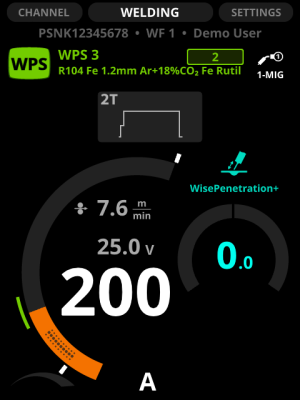
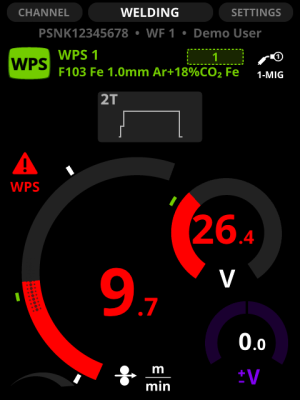
Cuando ajusta la velocidad de alimentación del alambre o el voltaje a un nivel que supera el rango de la EPS, el gráfico de parámetros se vuelve rojo y aparece un símbolo de advertencia en la pantalla.

|
Si tiene instalado WeldEye, este guarda los datos por usos inadecuados, aunque la tarea de soldadura requiera dichos valores. |
Figura: valores fuera del rango especificado por la EPS.