APC 控制面板:WeldEye
_300x402.jpg)
本章介绍 X5 APC 送丝机型号中的可选 WeldEye 功能。
使用此 WeldEye 功能和云服务需要最新的 X5 FastMig 设备和验证 Kemppi WeldEye 质量管理订阅 (Kemppi WeldEye Quality Management)。有关 WeldEye 的更多信息,请参阅 weldeye.com 或联系您的 Kemppi 代表。
内置的 WeldEye 功能可收集和传递焊接数据,保持焊接设备和 WeldEye 云服务之间的同步。可使用台式电脑和互联网浏览器访问 WeldEye 云服务。
要使用 WeldEye 功能,设备必须通过内置无线连接 (WLAN) 连接到互联网。有关说明,请参见无线连接 (WLAN)。
焊接设备还必须添加到 WeldEye 云服务的 WeldEye 账户中。一旦设备连接到互联网并添加到 WeldEye 中,设备将自动登录 WeldEye。有关使用 WeldEye 云服务的更多信息,请参阅贵组织 WeldEye 云服务中的 WeldEye 文档。

|
WeldEye 视图中的选择是事先针对相关焊接或工作做出的。工作完成后,焊接数据将与这些选择一起保存在 WeldEye 云服务中。 |
|
|
如果焊接设备在工作过程中失去互联网连接,焊接数据将保存在本地,并在恢复连接后与 WeldEye 云服务同步。 |
|
|
如果所选工单中提到的 WPS 指定的焊接模式(如 TIG)与当前选择的焊接模式(如 MIG)不同,则会在 WeldEye 视图中显示为焊接模式更改建议。另外,在焊接模式改变为与 WPS 工艺相对应之前,所提及的 WPS 在 WPS 选择菜单中不可用。 |
|
|
WeldEye 是一款高度可配置的焊接管理软件。根据您的 WeldEye 云服务设置,此处提及的某些属性或功能在您的组织中可能被禁用或无法使用。有关详细信息,请咨询 WeldEye 管理员。 |
选择焊机
WeldEye 视图允许为手头的焊接工作选择焊工。焊工已在 WeldEye 云服务中预定义。
| 1. | 转到 WeldEye 视图并通过旋转和按压右控制旋钮选择 “焊工”。 |
_200x268.jpg)
| 2. | 在列表中选择您的姓名。 |
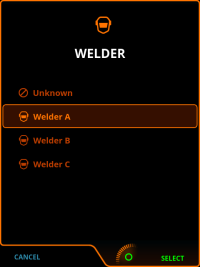
如果您的姓名不在列表中,可以不选择焊工(未知)。
|
|
WeldEye 的焊工选择与设备设置中的用户选择无关。 |
选择状态
焊工状态也可在 WeldEye 视图中报告。这主要用于报告实际焊接工作暂时中断的情况,通常是由于维护或其他原因。状态选项(原因代码)在 WeldEye 云服务中指定。
默认情况下,状态未定义,用文本 “未定义 ”表示。
| 1. | 在 WeldEye 视图中,旋转并按下右控制旋钮选择 “状态”。 |
| 2. | 从菜单中选择状态。 |
开始焊接时,状态将自动重置为未定义。
选择工单和焊接
在 WeldEye 视图中,您可以选择 Kemppi WeldEye 云服务中分配给您的数字工单。工单功能默认为启用。
|
|
如果在 WeldEye 设置中已禁用工单,则直接从列表(按项目和/或焊缝列表分类)中选择焊缝,并且不应用特定焊工的焊缝滤光片。 |
| 1. | 在 WeldEye 视图中,转动并按下右控制旋钮选择 “工单”。 |
| 2. | 从列表中选择工单。 |
_200x268.jpg)
| 3. | 如果工单包含多个焊缝或焊道,也要选择要焊接的特定焊缝或焊道。 |
_200x268.jpg)
工单上的焊缝和焊道可以附加数字 WPS(焊接程序规范)。选择工单并包含 WPS 或 WPSes 时,WeldEye 视图中将显示 WPS 行。
|
|
数字 WPS 可能包含一项或多项要求或建议,涉及焊工资格以及要使用的填充材料和气体。如果焊工或所选材料不符合工单上的标准,则会用警告符号表示。 |
应用数字 WPS
如果工单上选择的焊缝包含已链接到储存通道的数字 WPS,则该储存通道将自动激活。有关 X5 设备上数字 WPS 的更多信息,请参阅 APC 控制面板:WPS 视图。
|
|
如果在设备设置中更改了设备级用户,则保存的存储通道也会随之更改。因此,必须为每个设备级用户分别建立带有储存通道的数字 WPS 链接。 |
如果没有选择 WPS,则可以进入 WeldEye 视图中的 WPS 行,选择可用的 WPS。
也可直接从 WeldEye 视图中完成 WPS 链接或重新链接。链接或重新链接 WPS:
| 1. | 在 WeldEye 视图中,旋转并按下右控制旋钮,选择 WPS 行下方的焊缝和焊道。 |
_200x268.jpg)
| 2. | 在打开的菜单中选择要编辑的焊道和 WPS 链接。 |
_200x268.jpg)
| 3. | 打开操作菜单,选择 “频道链接”。 |
_200x268.jpg)
| 4. | 在储存通道列表中,选择要与 WPS 链接的储存通道。 |
>>如有需要,可选择 “筛选器通道列表”,根据 WPS 规格过滤储存通道。
_200x268.jpg)
通过选择 WeldEye 视图中的焊道行,可以访问活动 WPS 的焊道选择。在打开的选择对话框中,列出了所有焊道,每个焊道都可以链接到一个储存通道。
当 WPS 链接到储存通道时,该通道将自动应用。
输入材料信息
WeldEye 视图的下部显示填充焊丝材料和气体信息,包括其批次标识(如果需要)。
|
|
WeldEye 视图中填写的材料信息应始终与焊接中使用的填充材料和气体(即焊接设备中安装的材料和气体)一致。 |
|
|
数字 WPS 可能包含多个填充材料和气体的建议。您可以在 WeldEye 视图中检查和更改推荐材料。 |
|
|
数字 WPS 可能包含一个或多个关于焊工资格和/或所用填充材料和气体的要求或建议。如果焊工或所选材料不符合标准,则以警告符号表示。 |
| 1. | 旋转并按下右控制旋钮,在相应菜单中选择填充材料和气体。 |
_200x268.jpg)
_200x268.jpg)
| 2. | 如有需要,还可通过右控制旋钮选择或输入批次信息。 |
>>如果列表中还没有正确的批次标识,可使用虚拟键盘手动输入焊丝或气体的批次标识。首次输入批次标识信息后,该信息将作为预填列表选项供以后使用。
_200x268.jpg)
| 3. | 确保已安装所选的填充材料和气体,并准备好进行焊接。 |
选择工件
工件信息也可在 WeldEye 中使用和保存。如果在 WeldEye 云服务设置中启用了此功能,则可在 WeldEye 视图中选择工件。
_200x268.jpg)
| 1. | 通过旋转并按下右控制旋钮选择工件。 |
| 2. | 使用虚拟键盘与右控制旋钮输入工件信息。 |
_200x268.jpg)
完成工作
工作(工单、焊缝、焊道)完成后,可在完成焊接后立即打开的焊接状态视图中确认。该视图也取代 WeldEye 使用中的标准焊接数据视图。
如果在完成焊接后没有立即将工作标记为已完成,也可以在 WeldEye 视图中进行标记:
| 1. | 转到已完成的工作,通过旋转并按下右控制旋钮选择 “焊接状态”。 |
| 2. | 在焊接状态对话框中,根据完成的工作阶段选择 “完成焊道”、“完成焊接 ”或 “完整的工作订单”。 |
_200x268.jpg)
_200x268.jpg)
_200x268.jpg)
完成一个焊道时,可在焊接状态视图中选择长度符号并用右控制旋钮按钮 “设置长度”,输入焊接长度。
_200x268.jpg)
|
|
即使所有单个焊缝都标记为已完成,工单本身也必须在 WeldEye 视图中完成。 |
|
|
即使焊道和工单包含不完整的焊道和/或焊缝,也可以标记为已完成。在 WeldEye 中完成焊缝或工单之前,请确保所有焊接工作已按要求完成。 |
更多相关功能说明请点击此处:
>>WeldEye
