Panou de control APC: WeldEye
_300x402.jpg)
Acest capitol se referă la funcția opțională WeldEye din modelele de alimentatoare cu sârmă X5 APC.
Utilizarea acestei funcții WeldEye și a serviciului cloud necesită un echipament X5 FastMig actualizat și un abonament Kemppi WeldEye Quality Management valid. Pentru mai multe informații despre WeldEye, consultați weldeye.com sau contactați reprezentantul dvs. Kemppi.
Funcția integrată WeldEye colectează și trece datele de sudură, menținându-le sincronizate între echipamentul de sudură și serviciul cloud WeldEye. Serviciul cloud WeldEye poate fi accesat utilizând un computer desktop și un browser de internet.
Pentru a lua în folosință funcția WeldEye, echipamentul trebuie să fie conectat la internet prin conexiunea wireless încorporată (WLAN). Consultați Conexiune wireless (WLAN) pentru instrucțiuni.
Echipamentul de sudură trebuie, de asemenea, să fie adăugat la contul WeldEye în serviciul cloud WeldEye. Odată ce echipamentul este conectat la internet și adăugat în WeldEye, echipamentul se conectează automat la WeldEye. Pentru mai multe informații privind utilizarea serviciului cloud WeldEye, consultați documentația WeldEye din serviciul cloud WeldEye al organizației dvs.

|
Selecțiile din vizualizarea WeldEye sunt făcute în prealabil pentru sudura sau lucrarea în cauză. Datele sudurii sunt apoi salvate împreună cu aceste selecții în serviciul cloud WeldEye după finalizarea lucrării. |
|
|
Dacă echipamentul de sudură pierde conexiunea la internet în timpul lucrului, datele de sudură sunt salvate local și sincronizate cu conexiunea pentru service WeldEye după restabilirea conexiunii. |
|
|
Dacă WPS menționat în comanda de lucru selectată este specificat pentru un alt mod de sudare (de exemplu, TIG) decât cel selectat curent (de exemplu, MIG), acesta este indicat în vizualizarea WeldEye ca o recomandare de schimbare a modului de sudare. De asemenea, WPS-ul menționat nu este disponibil în meniul de selecție WPS până când mod de sudare nu este modificat pentru a corespunde procesului WPS. |
|
|
WeldEye este un software de gestionare a sudurii extrem de configurabil. În funcție de setările serviciului cloud WeldEye, unele dintre atributele sau caracteristicile menționate aici pot fi dezactivate sau neutilizate în organizația dvs. Consultați administratorul WeldEye pentru mai multe informații. |
Selectarea sudorului
Vizualizarea WeldEye permite selectarea sudorului pentru lucrarea de sudură în cauză. Sudorii sunt predefiniți în serviciul cloud WeldEye.
| 1. | Accesați vizualizarea WeldEye și selectați „Sudor” prin rotirea și apăsarea butonului de control din dreapta. |
_200x268.jpg)
| 2. | Selectați numele dvs. pe listă. |
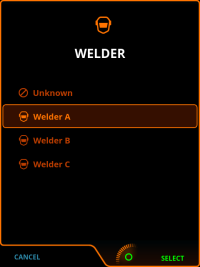
Dacă numele dvs. nu este pe listă, puteți lăsa sudorul neselectat (necunoscut).
|
|
Selecția sudorului WeldEye nu este legată de selecția utilizatorului în setările dispozitivului. |
Selectarea statutului
Starea sudorului poate fi, de asemenea, raportată în vizualizarea WeldEye. Acest lucru este utilizat în primul rând pentru a raporta atunci când activitatea de sudură efectivă a fost întreruptă temporar, de obicei din cauza întreținerii sau a unui alt motiv. Opțiunile de stare (codurile motivelor) sunt specificate în serviciul cloud WeldEye.
În mod implicit, starea nu este definită, ceea ce este indicat de textul „Nedefinit”.
| 1. | În vizualizarea WeldEye, selectați „Stare” prin rotirea și apăsarea butonului de control din dreapta. |
| 2. | Selectați starea din meniu. |
La începerea sudurii, starea este resetată automat la nedefinit.
Selectarea comenzii de lucru și a sudurii
În vizualizarea WeldEye puteți selecta comenzile de lucru digitale care vă sunt atribuite în serviciul cloud Kemppi WeldEye. Funcția comenzilor de lucru este activată în mod implicit.
|
|
În cazul în care utilizarea comenzilor de lucru a fost dezactivată în setările WeldEye, sudurile sunt selectate direct dintr-o listă (clasificate în funcție de proiecte și/sau liste de suduri), iar filtrul pentru sudare specific sudorului nu este aplicat. |
| 1. | În vizualizarea WeldEye, selectați „Comandă de lucru” prin rotirea și apăsarea butonului de control din dreapta. |
| 2. | Selectați o comandă de lucru din listă. |
_200x268.jpg)
| 3. | Dacă comanda de lucru include mai mult de o sudură sau un strat de sudura, selectați și sudura sau stratul de sudura specific care urmează să fie sudat. |
_200x268.jpg)
Sudurile și straturile de sudura de pe comanda de lucru pot avea atașate WPS-uri digitale (specificații pentru procedura de sudare). Atunci când este selectată o comandă de lucru care include un WPS sau WPS-uri, un rând WPS este afișat în vizualizarea WeldEye.
|
|
Un WPS digital poate conține una sau mai multe cerințe sau recomandări privind calificarea sudorului și materialul de umplere și gazul care urmează să fie utilizate. Dacă sudorul sau materialele selectate nu îndeplinesc criteriile de pe comanda de lucru, acest lucru este indicat printr-un simbol de avertizare. |
Aplicarea WPS digital
Dacă sudura selectată pe comanda de lucru include un WPS digital care a fost deja legat la un canal de memorie, canalul de memorie respectiv este activat automat. Pentru mai multe informații despre WPS-urile digitale de pe echipamentul X5, consultați Panou de control APC: Vizualizarea WPS.
|
|
Dacă utilizatorul la nivel de dispozitiv este schimbat în setările dispozitivului, se schimbă și canalele de memorie salvate. Prin urmare, legătura WPS digitală cu canalele de memorie trebuie stabilită separat pentru fiecare utilizator la nivel de dispozitiv. |
Dacă nu este selectat niciun WPS, puteți merge la rândul WPS din vizualizarea WeldEye și puteți selecta un WPS disponibil.
De asemenea, legarea sau relegarea WPS poate fi realizată direct din vizualizarea WeldEye. Pentru a lega sau relegarea WPS:
| 1. | În vizualizarea WeldEye, selectați sudura și stratul de sudura de sub rândul WPS prin rotirea și apăsarea butonului de control din dreapta. |
_200x268.jpg)
| 2. | În meniul care se deschide, selectați stratul de sudura și legătura WPS pe care doriți să le editați. |
_200x268.jpg)
| 3. | Deschideți meniul de acțiuni și selectați „Link către canal”. |
_200x268.jpg)
| 4. | În lista canalului de memorie, selectați canalul de memorie cu care doriți să legați WPS. |
>> Dacă este necesar, selectați „Filtrare listă de canale” pentru a filtra canalele de memorie pe baza specificațiilor WPS.
_200x268.jpg)
Puteți accesa selecția stratului de sudura al WPS activ selectând rândul stratului de sudura din vizualizarea WeldEye. În dialogul de selecție care se deschide, sunt enumerate toate straturile de sudura și fiecare dintre acestea poate fi legată de un canal de memorie.
Atunci când un WPS este legat la un canal de memorie, canalul respectiv este aplicat automat.
Introducerea informațiilor despre material
Secțiunea inferioară a vizualizării WeldEye arată materialul sârmei de sudură și informațiile privind gazul, inclusiv identificarea lotului (dacă și cum este necesar).
|
|
Informațiile despre material completate în vizualizarea WeldEye trebuie să corespundă întotdeauna cu materialul de umplere și gazul utilizate la sudură (adică ceea ce este instalat în echipamentul de sudură). |
|
|
Un WPS digital poate include mai multe recomandări pentru materialul de umplere și gaze. Puteți verifica și modifica materialele recomandate în vizualizarea WeldEye. |
|
|
Un WPS digital poate conține una sau mai multe cerințe sau recomandări privind calificarea sudorului și/sau materialul de umplere și gazele care urmează să fie utilizate. Dacă sudorul sau materialele selectate nu îndeplinesc criteriile, acest lucru este indicat cu un simbol de avertizare. |
| 1. | Selectați materialul de umplere și gazul în meniurile corespunzătoare prin rotirea și apăsarea butonului de control din dreapta. |
_200x268.jpg)
_200x268.jpg)
| 2. | Selectați sau introduceți și informațiile despre lot, dacă este necesar, cu butonul de control din dreapta. |
>> Se utilizează o tastatură virtuală pentru introducerea manuală a identificării materialului de umplere sau a lotului de gaz, dacă identificarea corectă a lotului nu este deja pe listă. După ce informațiile de identificare a lotului au fost introduse pentru prima dată, acestea devin disponibile ca opțiune de listă precompletată pentru utilizare ulterioară.
_200x268.jpg)
| 3. | Asigurați-vă că materialul de umplere și gazul selectat sunt instalate și pregătite pentru sudură. |
Selectarea piesei de lucru
De asemenea, informațiile despre piesele de lucru pot fi utilizate și salvate în WeldEye. Dacă această caracteristică este activată în setările serviciului cloud WeldEye, selectarea piesei de lucru este disponibilă în vizualizarea WeldEye.
_200x268.jpg)
| 1. | Selectați piesa de lucru prin rotirea și apăsarea butonului de control din dreapta. |
| 2. | Introduceți informațiile despre piesa de lucru utilizând tastatura virtuală cu butonul de control din dreapta. |
_200x268.jpg)
Finalizarea lucrării
Odată ce lucrarea (comandă de lucru, sudură, strat de sudura) a fost finalizată, aceasta poate fi confirmată în vizualizarea stării sudurii care se deschide imediat după finalizarea unei suduri. Această vizualizare înlocuiește, de asemenea, vizualizarea standard a datelor de sudură în utilizarea WeldEye.
Dacă lucrarea nu a fost marcată ca fiind finalizată imediat după terminarea sudurii, acest lucru se poate face și în vizualizarea WeldEye:
| 1. | Mergeți la lucrarea finalizată și selectați „Starea sudurii” prin rotirea și apăsarea butonului de control din dreapta. |
| 2. | În dialogul de stare a sudurii, selectați „Trecere completă”, „Sudură completă” sau „Comandă de lucru completă”, în funcție de etapa de lucru pe care o finalizați. |
_200x268.jpg)
_200x268.jpg)
_200x268.jpg)
Atunci când finalizați un strat de sudura, lungimea sudurii poate fi introdusă în vizualizarea stării sudurii selectând simbolul lungimii și „Setare lungime” cu butonul din dreapta al butonului de control.
_200x268.jpg)
|
|
Chiar dacă toate sudurile individuale sunt marcate ca fiind finalizate, comanda de lucru în sine trebuie, de asemenea, să fie finalizată în vizualizarea WeldEye. |
|
|
Este posibil să marcați sudurile și comenzile de lucru ca fiind finalizate chiar dacă acestea ar conține straturi de sudura și/sau suduri incomplete. Asigurați-vă că toate lucrările de sudură au fost finalizate conform cerințelor înainte de a finaliza sudurile sau comenzile de lucru în WeldEye. |
Mai multe descrieri ale funcțiilor conexe aici:
>> Specificație digitală pentru procedura de sudare (dWPS)
>> WeldEye