USB 更新
X3 FastMig 固件可以使用 U 盘更新到更新版本(如果可用)。

|
U 盘上一次只能有一个 ZIP 文件插入焊接系统。此 ZIP 文件必须是此焊接系统的专用固件更新包。 |
|
|
有关固件更新极其可用性的更多信息,请联系您当地的 Kemppi 代表。 |
|
|
在适用的情况下,安全电压装置 (VRD) 功能按照相同的 USB 更新过程启用。 |

|
为确保安全更新操作,请在 U 盘连接后打开焊接设备,并且仅完成更新过程。还建议在更新之前移除填充焊丝并断开焊枪。 |
所需工具:

T20 |
X3 HD300 送丝机
要更新固件,请按照以下步骤进行操作:
| 1. | 确保在您的计算机上保存了相关焊接设备的正确固件 ZIP 包。 |
| 2. | 将 U 盘连接到计算机。 |
|
|
U 盘必须格式化为使用 FAT/FAT32 文件系统。 |
| 3. | 将新的固件 ZIP 文件复制到 U 盘的根文件夹中。 |
| 4. | 关闭焊接设备。 |
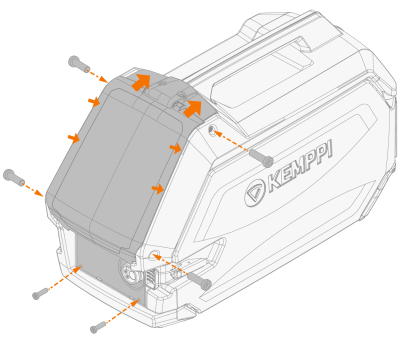
| 5. | 在送丝机上,松开四个控制面板螺钉。 |
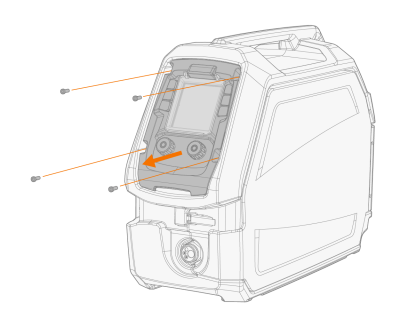
| 6. | 将控制面板从其位置稍微移开,以便可以从顶部访问控制面板的后部。 |
|
|
请勿拉紧、拉扯或断开电线和连接。 |
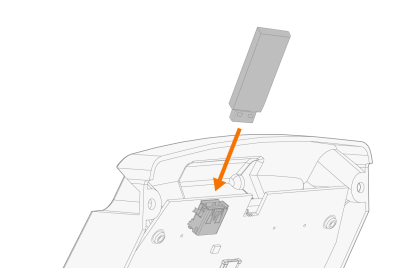
| 7. | 将 U 盘连接到控制面板的 USB 接头。 |
| 8. | 打开焊接设备。更新过程将自动开始。 |
>>控制面板显示更新进度百分比以及正在更新的固件/软件(PS = 电源,UI = 用户界面,db = 数据库)。
>>更新完成后,焊接设备将自动重启。
| 9. | 焊接系统重新启动并准备好更新后(显示屏上显示“UPd rdy”文本),关闭焊接设备。 |
| 10. | 从控制面板上拔下 U 盘。 |
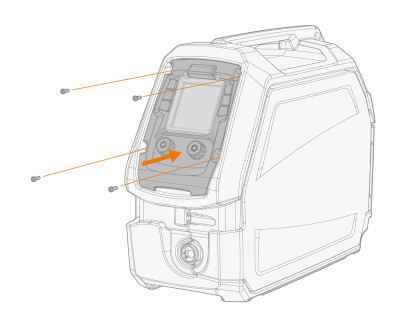
| 11. | 更换控制面板并用四个螺钉将其固定到位。 |
X3 HD200 送丝机
要更新固件,请按照以下步骤进行操作:
| 1. | 确保在您的计算机上保存了相关焊接设备的正确固件 ZIP 包。 |
| 2. | 将 U 盘连接到计算机。 |
|
|
U 盘必须格式化为使用 FAT/FAT32 文件系统。 |
| 3. | 将新的固件 ZIP 文件复制到 U 盘的根文件夹中。 |
| 4. | 关闭焊接设备。 |
| 5. | 在送丝机上,松开六个控制面板螺丝。 |
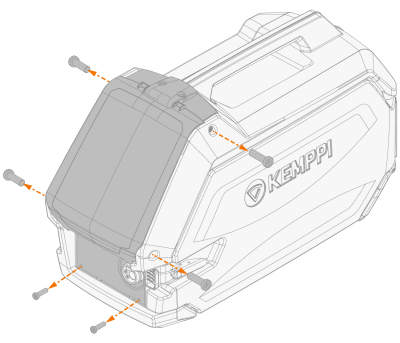
| 6. | 松开送丝机柜门闩,将控制面板从原位稍稍移开,这样就可以从顶部接触到控制面板的后部。 |
|
|
请勿拉紧、拉扯或断开电线和连接。 |
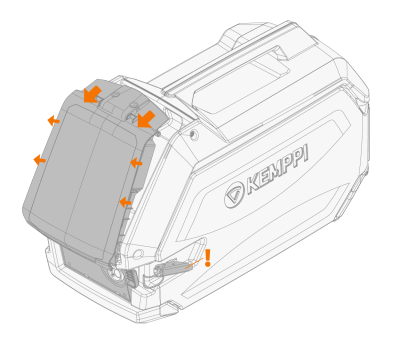
| 7. | 将 U 盘连接到控制面板的 USB 接头。 |
|
|
由于控制面板框架和连接器之间的空间限制,X3 HD200 送丝机需要一个迷你尺寸的 USB 记忆棒。 |
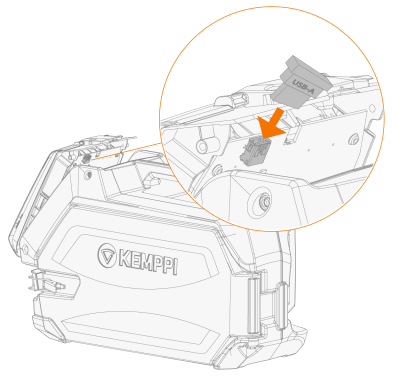
| 8. | 打开焊接设备。更新过程将自动开始。 |
>>控制面板显示更新进度百分比以及正在更新的固件/软件(PS = 电源,UI = 用户界面,db = 数据库)。
>>更新完成后,焊接设备将自动重启。
| 9. | 焊接系统重新启动并准备好更新后(显示屏上显示“UPd rdy”文本),关闭焊接设备。 |
| 10. | 从控制面板上拔下 U 盘。 |
| 11. | 更换控制面板,关闭送丝机柜门闩,用六颗螺钉将控制面板固定到位。 |