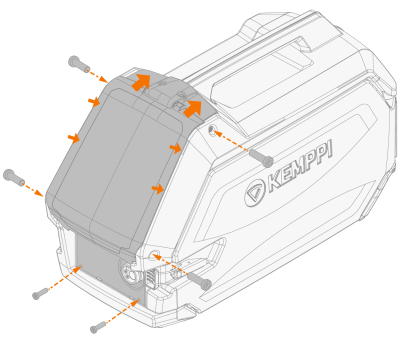
USB-uppdatering
Den inbyggda programvaran för X3 FastMig kan uppdateras till en nyare version (om tillgänglig) med hjälp av ett USB-minne.

|
På USB-stickan som sätts in i svetssystemet kan det bara finnas en (1) ZIP-fil åt gången. ZIP-filen måste vara ett specifikt uppdateringspaket för firmwareprogramvaran för det här svetssystemet. |
|
|
Kontakta din lokala Kemppi-återförsäljare för mer information om tillgängliga firmware. |
|
|
I tillämpliga fall aktiveras funktionen spänningsreduceringsenhet (VRD) med samma USB-uppdateringsprocedur. |

|
För att säkerställa en säker uppdatering, slå på svetsutrustningen när USB-minnet är anslutet och vänta tills uppdateringsprocessen är klar. Vi rekommenderar också att du tar bort tillsatsmaterialet och kopplar bort svetspistolen före uppdateringen. |
Verktyg som krävs:
X3 HD300 trådmatarverk
Följ dessa steg för att uppdatera firmware:
|
1.
|
Se till att du har sparat rätt ZIP-fil på datorn, som matchar den aktuella svetsutrustningen. |
|
2.
|
Anslut USB-stickan till datorn. |
|
|
USB-minnet måste vara formaterat för att använda filsystemet FAT/FAT32.
|
|
3.
|
Kopiera den nya ZIP-filen till roten på USB-minnet. |
|
4.
|
Stäng av svetsutrustningen. |
|
5.
|
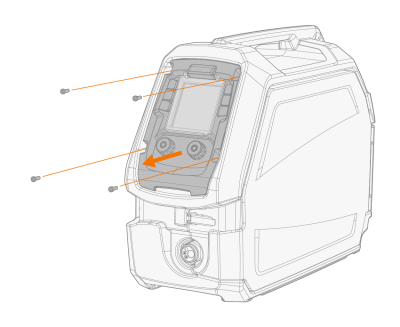
Lossa de fyra skruvarna på funktionspanelen på trådmatarverket. |
|
6.
|
Lossa funktionspanelen något från sin plats så att funktionspanelens baksida är tillgänglig uppifrån. |
|
|
Se till att inte lägga vikt på, dra i eller koppla bort de elektriska kablarna och anslutningarna. |
|
7.
|
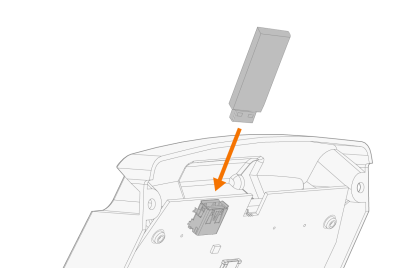
Anslut USB-minnet till funktionspanelens USB-kontakt. |
|
8.
|
Slå på svetsutrustningen. Uppdateringen startar automatiskt. |
>> Funktionspanelen visar uppdateringsförloppet i procent samt den firmware som uppdateras (PS = strömkälla, UI = användargränssnitt, db = databas).
>> När uppdateringen är klar startar svetsutrustningen om automatiskt.
|
9.
|
När svetssystemet har startat om och uppdateringen är klar (”UPd rdy” visas på displayen), stäng då av svetsutrustningen. |
|
10.
|
Ta bort USB-minnet från funktionspanelen. |
|
11.
|
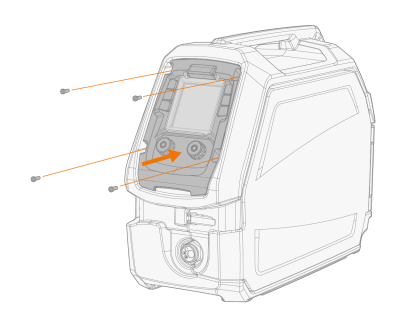
Sätt tillbaka funktionspanelen och fäst den på plats med de fyra skruvarna. |
X3 HD200 trådmatarverk
Följ dessa steg för att uppdatera firmware:
|
1.
|
Se till att du har sparat rätt ZIP-fil på datorn, som matchar den aktuella svetsutrustningen. |
|
2.
|
Anslut USB-stickan till datorn. |
|
|
USB-minnet måste vara formaterat för att använda filsystemet FAT/FAT32.
|
|
3.
|
Kopiera den nya ZIP-filen till roten på USB-minnet. |
|
4.
|
Stäng av svetsutrustningen. |
|
5.
|
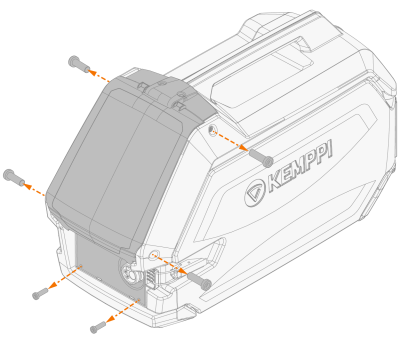
Lossa de sex skruvarna till trådmatarverkets funktionspanel. |
|
6.
|
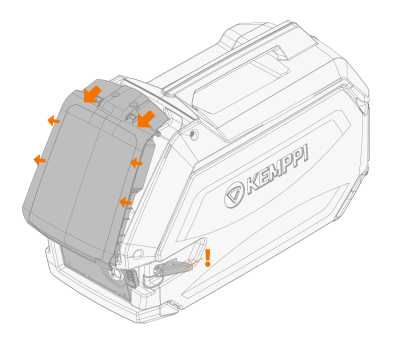
Lossa trådmatningsskåpets dörrspärr och flytta funktionspanelen något från sin plats, så att baksidan av funktionspanelen blir åtkomlig uppifrån. |
|
|
Se till att inte lägga vikt på, dra i eller koppla bort de elektriska kablarna och anslutningarna. |
|
7.
|
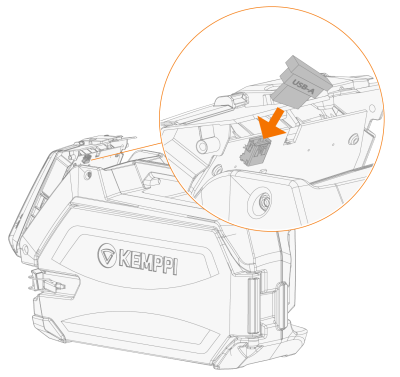
Anslut USB-minnet till funktionspanelens USB-kontakt. |
|
|
Ett USB-minne i ministorlek krävs med trådmatarverket X3 HD200 på grund av det begränsade utrymmet mellan trådmatarverkets funktionspanel och kontakten. |
|
8.
|
Slå på svetsutrustningen. Uppdateringen startar automatiskt. |
>> Funktionspanelen visar uppdateringsförloppet i procent samt den firmware som uppdateras (PS = strömkälla, UI = användargränssnitt, db = databas).
>> När uppdateringen är klar startar svetsutrustningen om automatiskt.
|
9.
|
När svetssystemet har startat om och uppdateringen är klar (”UPd rdy” visas på displayen), stäng då av svetsutrustningen. |
|
10.
|
Ta bort USB-minnet från funktionspanelen. |
|
11.
|
Sätt tillbaka funktionspanelen, stäng trådmatningsskåpets dörrspärr och fäst funktionspanelen på plats med de sex skruvarna. |