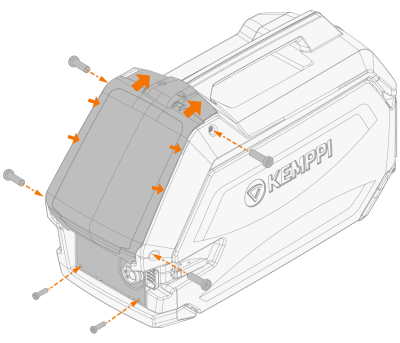
Обновление с USB-накопителя
Встроенное программное обеспечение X3 FastMig можно обновить до новой версии (при наличии) с помощью USB-накопителя.

|
На USB-накопителе, подключенном к сварочному аппарату, может находиться только один ZIP-файл. Этот ZIP-файл должен быть специальным пакетом обновления прошивки для данной сварочной системы. |
|
|
Для получения дополнительной информации об обновлениях микропрограммного обеспечения и их доступности обратитесь к местному представителю Kemppi. |
|
|
В соответствующих случаях функция устройства снижения напряжения (VRD) включается с помощью той же процедуры обновления через USB. |

|
Для обеспечения безопасности обновления включайте сварочное оборудование только после подключения USB-накопителя и только для завершения процесса обновления. Также рекомендуется удалить присадочную проволоку и отключить сварочную горелку перед обновлением. |
Необходимые инструменты:
Механизм подачи проволоки X3 HD300
Чтобы обновить прошивку, выполните следующие действия:
|
1.
|
Убедитесь, что на вашем компьютере сохранен правильный ZIP-пакет прошивки для данного сварочного оборудования. |
|
2.
|
Подключите USB-накопитель к компьютеру. |
|
|
USB-накопитель должен быть отформатирован в файловой системе FAT/FAT32.
|
|
3.
|
Скопируйте новый ZIP-файл прошивки в корневую папку карты памяти. |
|
4.
|
Выключите сварочное оборудование. |
|
5.
|
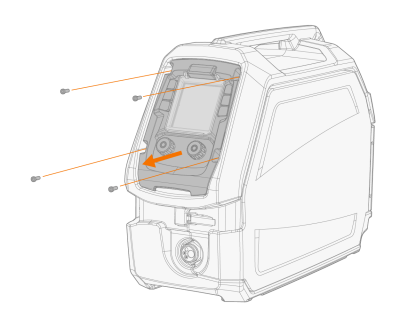
На механизме подачи проволоки открутите четыре винта панели управления. |
|
6.
|
Слегка снимите панель управления со своего места, чтобы заднюю часть панели управления можно было открыть сверху. |
|
|
Не напрягайте, не тяните и не отсоединяйте электропроводку и соединения. |
|
7.
|
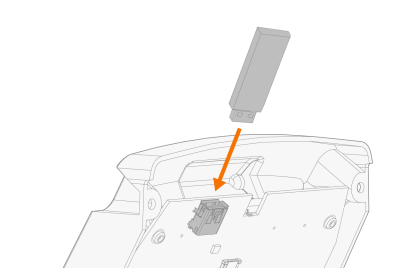
Подключите USB-накопитель к USB-разъему панели управления. |
|
8.
|
Включите сварочное оборудование. Процесс обновления запускается автоматически. |
>> На панели управления отображается процент выполнения обновления, а также обновляемая прошивка/программное обеспечение (PS = источник питания, UI = пользовательский интерфейс, db = база данных).
>> После завершения обновления сварочное оборудование автоматически перезагружается.
|
9.
|
Как только сварочная система перезагрузится и обновление будет готово (на дисплее появится текст "UPd rdy"), выключите сварочное оборудование. |
|
10.
|
Извлеките USB-накопитель из панели управления. |
|
11.
|
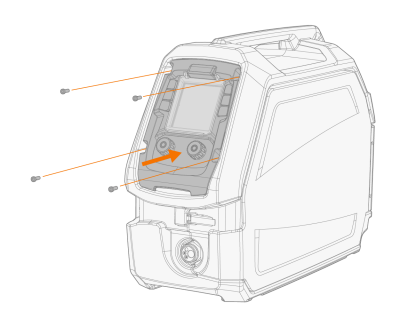
Установите панель управления на место и закрепите ее четырьмя винтами. |
Механизм подачи проволоки X3 HD200
Чтобы обновить прошивку, выполните следующие действия:
|
1.
|
Убедитесь, что на вашем компьютере сохранен правильный ZIP-пакет прошивки для данного сварочного оборудования. |
|
2.
|
Подключите USB-накопитель к компьютеру. |
|
|
USB-накопитель должен быть отформатирован в файловой системе FAT/FAT32.
|
|
3.
|
Скопируйте новый ZIP-файл прошивки в корневую папку карты памяти. |
|
4.
|
Выключите сварочное оборудование. |
|
5.
|
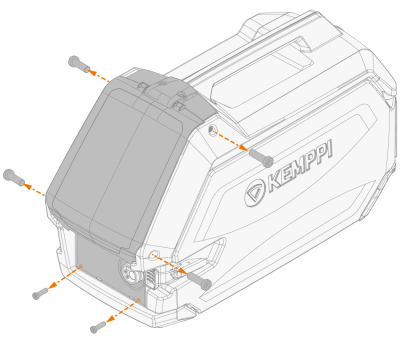
На подающем механизме открутите шесть винтов панели управления. |
|
6.
|
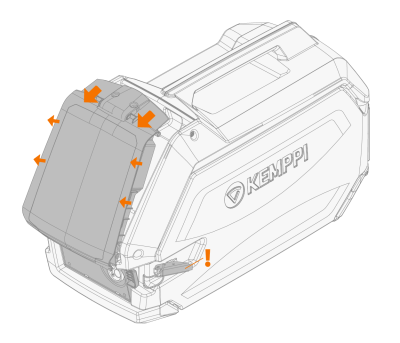
Отпустите защелку дверцы шкафа подачи проволоки и слегка сдвиньте панель управления с места, чтобы к задней части панели управления был доступ сверху. |
|
|
Не напрягайте, не тяните и не отсоединяйте электропроводку и соединения. |
|
7.
|
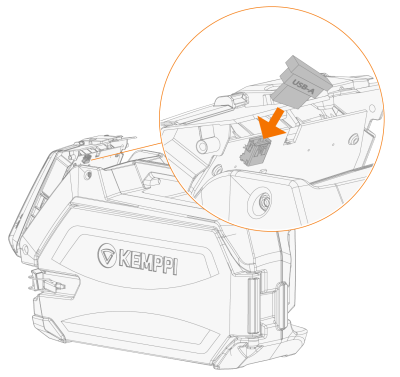
Подключите USB-накопитель к USB-разъему панели управления. |
|
|
Для подающего устройства X3 HD200 требуется мини-USB-накопитель из-за ограниченного пространства между рамкой панели управления и разъемом. |
|
8.
|
Включите сварочное оборудование. Процесс обновления запускается автоматически. |
>> На панели управления отображается процент выполнения обновления, а также обновляемая прошивка/программное обеспечение (PS = источник питания, UI = пользовательский интерфейс, db = база данных).
>> После завершения обновления сварочное оборудование автоматически перезагружается.
|
9.
|
Как только сварочная система перезагрузится и обновление будет готово (на дисплее появится текст "UPd rdy"), выключите сварочное оборудование. |
|
10.
|
Извлеките USB-накопитель из панели управления. |
|
11.
|
Установите панель управления на место, закройте защелку дверцы шкафа подачи проволоки и закрепите панель управления шестью винтами. |