USB-oppdatering
X3 FastMig-fastvaren kan oppdateres til en nyere versjon (hvis tilgjengelig) ved hjelp av en USB-minnepinne.

|
Det kan bare være én ZIP-fil på USB-minnepinnen satt inn i sveisesystemet samtidig. Denne ZIP-filen må være en fastvareoppdateringspakke for dette sveisesystemet. |
|
|
Kontakt din lokale Kemppi-representant for mer informasjon om fastvareoppdateringer og -tilgjengelighet. |
|
|
Der det er aktuelt, aktiveres spenningsreduksjonsenheten (VRD) etter samme USB-oppdateringsprosedyre. |

|
For å sikre at oppdateringen utføres trygt, slår du på sveiseutstyret når USB-minnepinnen er tilkoblet, og bare for at oppdateringsprosessen skal fullføres. Det anbefales i tillegg å fjerne sveisetråden og koble fra sveisepistolen før oppdateringen. |
Nødvendige verktøy:
X3 HD300-trådmater
Følg trinnene under for å oppdatere fastvaren:
|
1.
|
Sørg for at du har riktig ZIP-pakke med fastvare lagret på datamaskinen for det aktuelle sveiseutstyret. |
|
2.
|
Koble USB-minnepinnen til datamaskinen. |
|
|
USB-minnepinnen må være formatert til å bruke FAT/FAT32-filsystemet.
|
|
3.
|
Kopier den nye ZIP-filen med fastvaren til rotmappen på minnepinnen. |
|
4.
|
Slå av sveiseutstyret. |
|
5.
|
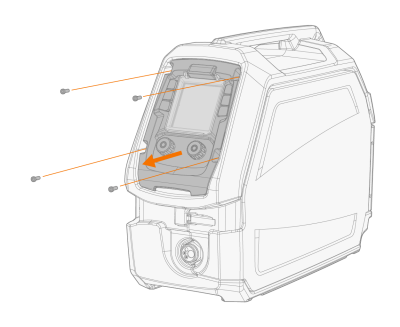
Løs de fire skruene i betjeningspanelet for trådmateren. |
|
6.
|
Forskyv betjeningspanelet forsiktig, slik at du har tilgang ovenfra til baksiden av betjeningspanelet. |
|
|
Ikke belast, trekk i eller koble fra elektriske ledninger og tilkoblinger. |
|
7.
|
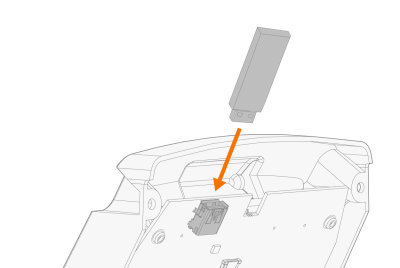
Koble USB-minnepinnen til USB-kontakten på betjeningspanelet. |
|
8.
|
Slå på sveiseutstyret. Oppdateringsprosessen starter automatisk. |
>> Betjeningspanelet viser fremdriften for oppdateringen i prosent, samt fastvaren/programvaren som oppdateres (PS = strømkilde, UI = brukergrensesnitt, db = database).
>> Når oppdateringen er fullført, starter sveiseutstyret på nytt automatisk.
|
9.
|
Når sveisesystemet har startet på nytt og oppdateringen er klar ("UPd rdy" vises på displayet), slår du av sveiseutstyret. |
|
10.
|
Fjern USB-minnepinnen fra betjeningspanelet. |
|
11.
|
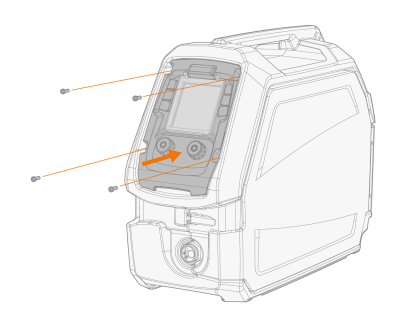
Sett betjeningspanelet tilbake på plass og fest det med de fire skruene. |
X3 HD200-trådmater
Følg trinnene under for å oppdatere fastvaren:
|
1.
|
Sørg for at du har riktig ZIP-pakke med fastvare lagret på datamaskinen for det aktuelle sveiseutstyret. |
|
2.
|
Koble USB-minnepinnen til datamaskinen. |
|
|
USB-minnepinnen må være formatert til å bruke FAT/FAT32-filsystemet.
|
|
3.
|
Kopier den nye ZIP-filen med fastvaren til rotmappen på minnepinnen. |
|
4.
|
Slå av sveiseutstyret. |
|
5.
|
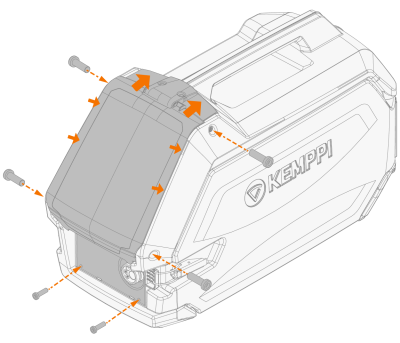
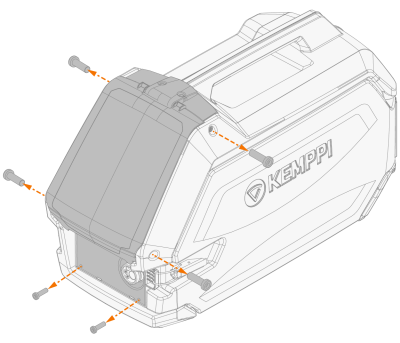
Løsne de seks skruene på betjeningspanelet på trådmateren. |
|
6.
|
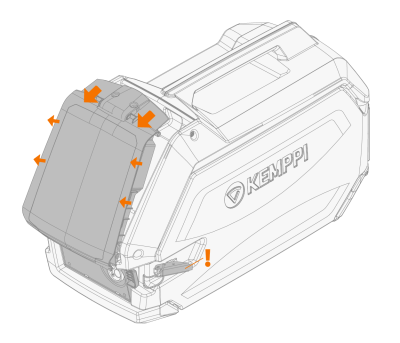
Løsne låsen på trådmatingsskapets dør og flytt kontrollpanelet litt fra sin plass, slik at baksiden av kontrollpanelet er tilgjengelig fra toppen. |
|
|
Ikke belast, trekk i eller koble fra elektriske ledninger og tilkoblinger. |
|
7.
|
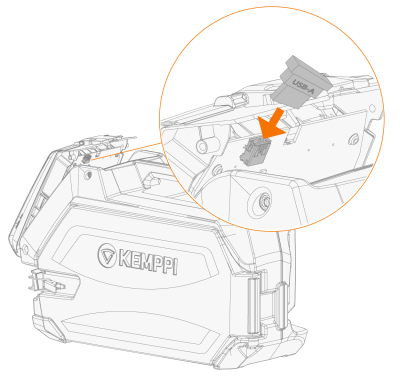
Koble USB-minnepinnen til USB-kontakten på betjeningspanelet. |
|
|
Det kreves en mini-USB-minnepinne med X3 HD200 trådmater på grunn av plassbegrensninger mellom kontrollpanelrammen og kontakten. |
|
8.
|
Slå på sveiseutstyret. Oppdateringsprosessen starter automatisk. |
>> Betjeningspanelet viser fremdriften for oppdateringen i prosent, samt fastvaren/programvaren som oppdateres (PS = strømkilde, UI = brukergrensesnitt, db = database).
>> Når oppdateringen er fullført, starter sveiseutstyret på nytt automatisk.
|
9.
|
Når sveisesystemet har startet på nytt og oppdateringen er klar ("UPd rdy" vises på displayet), slår du av sveiseutstyret. |
|
10.
|
Fjern USB-minnepinnen fra betjeningspanelet. |
|
11.
|
Sett kontrollpanelet på plass igjen, lukk låsen på trådmatingsskapets dør og fest kontrollpanelet på plass med de seks skruene. |