USB-opdatering
X3 FastMig-firmwaren kan opdateres til en nyere version (når den er tilgængelig) ved hjælp af en USB-hukommelsesnøgle.

|
Der må kun være én ZIP-fil på den USB-nøgle, der indsættes i svejseudstyret. Denne ZIP-fil skal være en dedikeret firmwareopdateringspakke til dette svejsesystem. |
|
|
Kontakt din lokale Kemppi-repræsentant for at få flere oplysninger om firmwareopdateringer og deres tilgængelighed. |
|
|
Hvis det er relevant, aktiveres VRD-funktionen (Spændingsreduktionsenhed) efter samme USB-opdateringsprocedure. |

|
For at sikre en sikker opdatering skal du tænde for svejseudstyret, når USB-hukommelsesnøglen er tilsluttet, og først når opdateringen er gennemført. Det anbefales også at fjerne svejsetråden og frakoble svejsebrænderen før opdateringen. |
Nødvendigt værktøj:
X3 HD300 -trådboks
Følg disse trin for at opdatere firmwaren:
|
1.
|
Sørg for, at du har den korrekte ZIP-pakke med firmware gemt på din computer til det pågældende svejseudstyr. |
|
2.
|
Tilslut USB-nøglen til computeren. |
|
|
USB-nøglen skal være formateret til at bruge FAT/FAT32-filsystemet.
|
|
3.
|
Kopier den nye firmware-ZIP-fil til hukommelsesstikkets rodmappe. |
|
4.
|
Sluk for svejseudstyret. |
|
5.
|
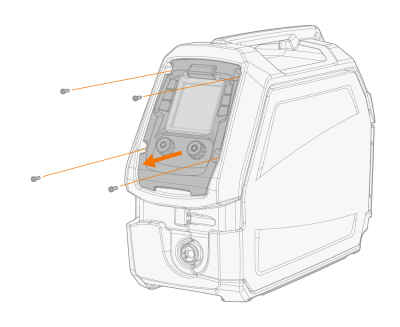
Løsn de fire skruer på betjeningspanelet ved trådboksen. |
|
6.
|
Fjern betjeningspanelet en smule fra sin plads, så der er adgang til bagsiden af betjeningspanelet fra toppen. |
|
|
De elektriske ledninger og tilslutninger må ikke belastes, trækkes eller afbrydes. |
|
7.
|
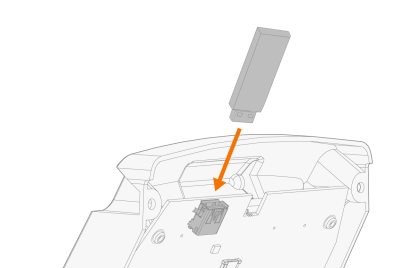
Tilslut USB-hukommelsesnøglen til betjeningspanelets USB-stik. |
|
8.
|
Tænd svejseudstyret. Opdateringsprocessen starter automatisk. |
>> Betjeningspanelet viser opdateringsforløbet i procent samt den firmware/software, der opdateres (PS = Power source, UI = User interface, db = Database).
>> Når opdateringen er gennemført, genstarter svejseudstyret automatisk.
|
9.
|
Når svejsesystemet er genstartet, og opdateringen er klar (teksten "UPd rdy" vises på displayet), skal du slukke for svejseudstyret. |
|
10.
|
Fjern USB-hukommelsesnøglen fra betjeningspanelet. |
|
11.
|
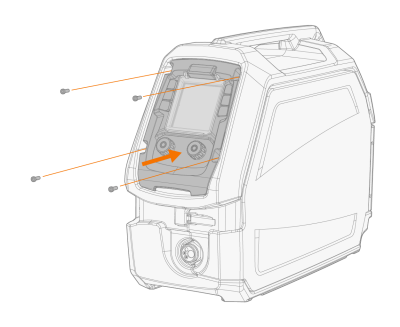
Sæt betjeningspanelet på plads igen, og sæt det fast med de fire skruer. |
X3 HD200 trådfører
Følg disse trin for at opdatere firmwaren:
|
1.
|
Sørg for, at du har den korrekte ZIP-pakke med firmware gemt på din computer til det pågældende svejseudstyr. |
|
2.
|
Tilslut USB-nøglen til computeren. |
|
|
USB-nøglen skal være formateret til at bruge FAT/FAT32-filsystemet.
|
|
3.
|
Kopier den nye firmware-ZIP-fil til hukommelsesstikkets rodmappe. |
|
4.
|
Sluk for svejseudstyret. |
|
5.
|
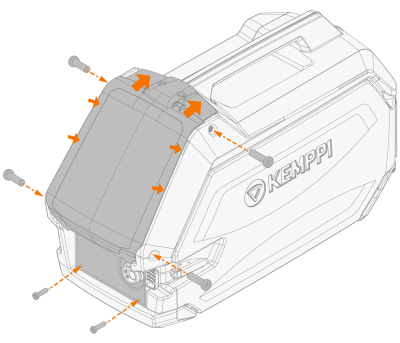
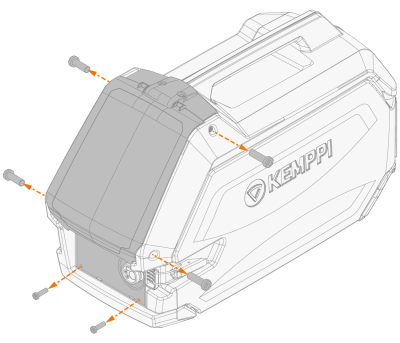
Løsn de seks skruer på trådbokspanelet på trådføreren. |
|
6.
|
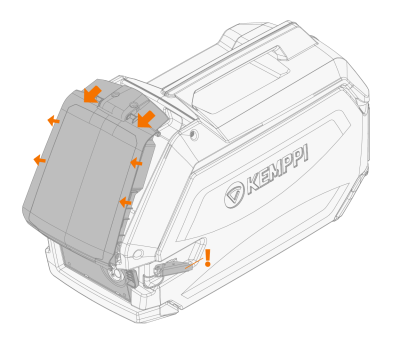
Løsn låsen på trådboksens dør, og flyt betjeningspanelet lidt fra sin plads, så bagsiden af betjeningspanelet er tilgængelig fra toppen. |
|
|
De elektriske ledninger og tilslutninger må ikke belastes, trækkes eller afbrydes. |
|
7.
|
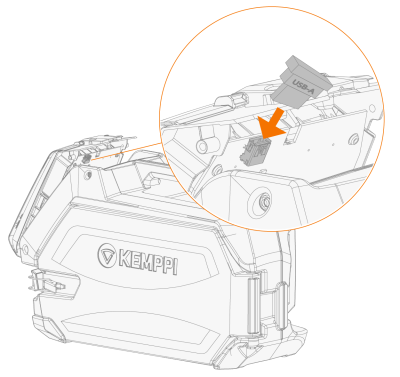
Tilslut USB-hukommelsesnøglen til betjeningspanelets USB-stik. |
|
|
Der kræves et mini-USB-hukommelseskort til X3 HD200-trådboks på grund af pladsbegrænsningerne mellem betjeningspanelets ramme og stikket. |
|
8.
|
Tænd svejseudstyret. Opdateringsprocessen starter automatisk. |
>> Betjeningspanelet viser opdateringsforløbet i procent samt den firmware/software, der opdateres (PS = Power source, UI = User interface, db = Database).
>> Når opdateringen er gennemført, genstarter svejseudstyret automatisk.
|
9.
|
Når svejsesystemet er genstartet, og opdateringen er klar (teksten "UPd rdy" vises på displayet), skal du slukke for svejseudstyret. |
|
10.
|
Fjern USB-hukommelsesnøglen fra betjeningspanelet. |
|
11.
|
Sæt betjeningspanelet på plads igen, luk låsen på trådboksens dør, og fastgør betjeningspanelet med de seks skruer. |