WPS
使用数字 WPS(焊接工艺规程,dWPS)和 WeldEye 云服务需要包含 Welding Procedures 模块的有效 Kemppi WeldEye 订阅。AX MIG Welder 设备包含一个免费试用注册链接 – 还包含一个 WeldEye ArcVision 免费试用选项。有关 WeldEye 的更多信息,请参阅 weldeye.com 或联系您的 Kemppi 代表。
试用注册
AX MIG Welder 预装有 WeldEye Welding Procedures 模块的试用许可证。可以通过以下步骤激活试用许可证:
| 1. | 在 AX 管理器中,转到 WPS 视图。 |
| 2. | 使用移动设备上的二维码读取器打开 WeldEye 网络链接或在网络浏览器上导航至“https://register.weldeye.io/arcvision”。 |
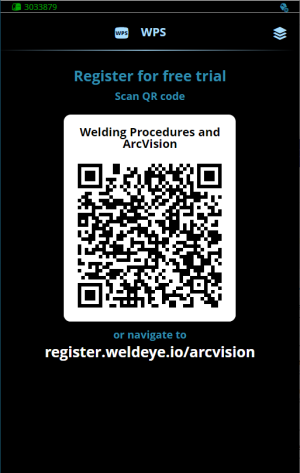
| 3. | 按照注册页面上的说明完成注册过程。 |

|
您需要填写 X5 电源的序列号和 4 位安全 PIN 码。可以在电源铭牌上找到它们。 |
|
|
免费试用注册包括 WeldEye Welding Procedures 和 WeldEye ArcVision 模块。 |
使用 dWPS
WPS 视图显示了数字 WPS,其中一个或多个焊道被分配给 Kemppi WeldEye 云服务中的焊工或焊接站。
要使用 dWPS,请执行以下操作:
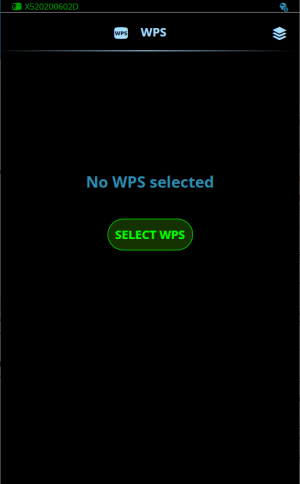
| 1. | 通过选择“选择 WPS”打开 WPS 列表。 |
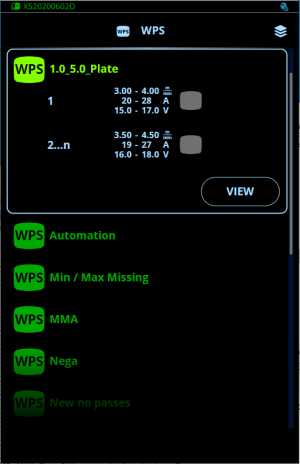
| 2. | 在列表中选择所需的 WPS。 |
| 3. | 通过选择“视图”打开 WPS 详细信息。 |
| 4. | 在 WPS 上选择一个焊道。 |
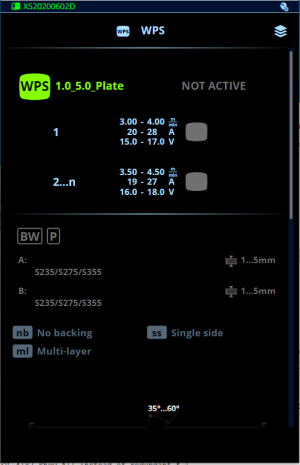
| 5. | 要将焊道链接到现有储存通道,请选择“选择链接通道”。 |
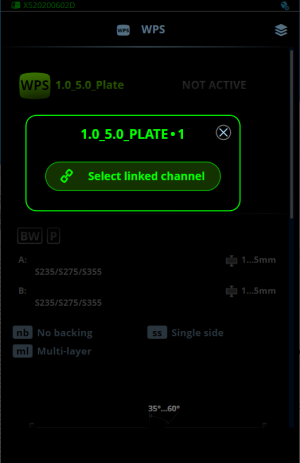
| 6. | 选择要将焊道链接到的通道。 |
_300x463.png)
| 7. | 通过选择“链接”确认选择。 |
>>设置为默认值的储存通道稍后默认使用“激活”按钮激活(不必在列表中选择)。
_300x465.png)
WPS 现在正在使用中,焊道已链接到储存通道。
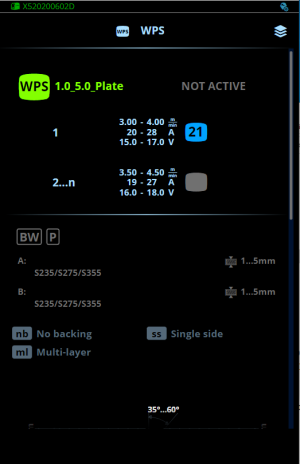
如果选定的储存通道未激活,则通过选择“激活”来激活选定的焊道和储存通道。
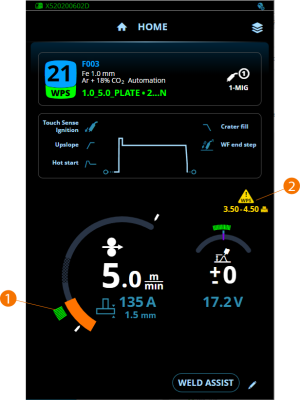
焊接参数仍可手动调节,但在活动 WPS 上定义的调节范围将显示在屏幕 (1) 上。如果您在活动 WPS 上定义的调节范围之外调整焊接参数,则会在主页视图以及焊接参数视图的启动和停止图表中显示警告 (2)。
可以通过在 WPS 的焊道操作菜单中选择“取消链接”来停用活动 WPS。
更多功能描述在此处: