WLAN 客户端模式 (仅限 RCM+)
在 WLAN 客户端模式下,RCM+ 连接到现有的 WLAN 网络。当您的设备(PC、移动设备)与 RCM+ 连接到同一 WLAN 网络时,您可以使用默认网络地址或 RCM+ 从 WLAN 网络获取的 IP 地址访问 AX Manager 用户界面。有关网络设置的信息,请参阅 网络设置.

|
仅将 RCM+ 连接到安全的 WLAN 网络,以防止设备入侵! |
配置 WLAN 客户端模式:
| 1. | 最好将您的 PC 连接到 RCM+ 背面的以太网端口 1 (*) 来访问 AX Manager。 |
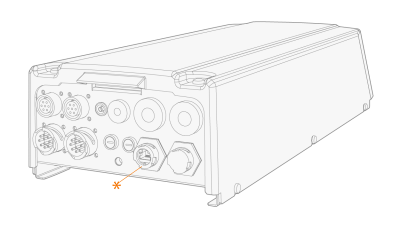
|
|
建议使用以太网端口 1 连接,因为更改当前使用的连接设置后,应用新设置时与AX Manager的连接将会丢失。 |
| 2. | 打开互联网浏览器并输入默认网络地址 AX<RCM 序列号>.local。 |
|
|
RCM 序列号和安全代码可在 RCM 设备上的序列号标签上找到。 |
>>您现在已连接到 AX Manager。
| 3. | 转到 网络设置 视图并选择“配置”。 |
| 4. | 按照 网络设置 视图中“WLAN IP 配置(仅限 RCM+)- 客户端模式”表中的说明配置设置并保存设置。 |
>>RCM+ 自动连接到网络(连接可能需要大约 1 分钟),之后从网络获取的 IP 地址将出现在网络设置视图中。
要在 WLAN 客户端模式下连接到 AX Manager:
| 1. | 将您的设备连接到与 RCM+ 相同的 WLAN 网络。 |
| 2. | 打开互联网浏览器并输入默认网络地址 AX<RCM 序列号>.local。您还可以使用网络设置视图中显示的 IP 地址(上面的步骤 4)。 |
|
|
如果默认网络地址 AX<RCM 序列号>.local 不起作用,请使用网络设置视图中显示的 IP 地址。 |
有关登录 AX Manager 的更多信息,请参考 登录 AX Manager.
|
|
还可以在 WLAN 客户端模式下建立 WeldEye 云服务连接。 |