WLAN-klientläge (endast RCM+)
I WLAN-klientläget ansluter RCM+ till ett befintligt WLAN-nätverk. När din enhet (PC, mobil enhet) är ansluten till samma WLAN-nätverk som RCM+, kan du komma åt AX Manager-användargränssnittet antingen med standardnätverksadressen eller IP-adressen som RCM+ får från WLAN-nätverket. För information om nätverksinställningar, se Nätverksinställningar.

|
Anslut endast RCM+ till ett säkert WLAN-nätverk för att förhindra enhetsintrång! |
Så här konfigurerar du WLAN-klientläge:
|
1.
|
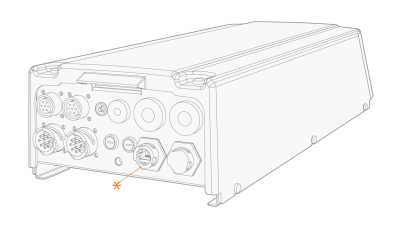
Få åtkomst till AX Manager helst genom att ansluta din dator till Ethernet-port 1 (*) på baksidan av RCM+. |
|
|
Ethernet-port 1-anslutningen rekommenderas eftersom du ändrar den för närvarande använda anslutningens inställningar och anslutningen till AX Manager kommer att förloras när de nya inställningarna tillämpas. |
|
2.
|
Öppna en webbläsare och ange standardnätverksadressen AX<RCM-serienummer >.local. |
|
|
RCM-serienumret och säkerhetskoden finns på serienummeretiketten på RCM-enheten.
|
>> Du är nu ansluten till AX Manager.
|
4.
|
Konfigurera inställningarna enligt beskrivningen i tabellen 'WLAN IP-konfiguration (endast RCM+) - klientläge' i vyn Nätverksinställningar och spara inställningarna. |
>> RCM+ ansluter till nätverket automatiskt (anslutningen kan ta ungefär 1 minut), varefter IP-adressen som erhålls från nätverket visas i vyn Nätverksinställningar.
Så här ansluter du till AX Manager i WLAN-klientläge:
|
1.
|
Anslut din enhet till samma WLAN-nätverk som RCM+. |
|
2.
|
Öppna en webbläsare och ange standardnätverksadressen AX<RCM-serienummer >.local. Du kan också använda IP-adressen som visades i vyn Nätverksinställningar (steg 4 ovan). |
|
|
Om standardnätverksadressen AX<RCM serienummer >.local inte fungerar, använd IP-adressen som visades i vyn Nätverksinställningar. |
För information om hur du loggar in på AX Manager, se Logga in på AX Manager.
|
|
Även en WeldEye molntjänstanslutning kan upprättas i WLAN-klientläget. |
